運動場地借用系統 操作手冊
國立東華大學 運動場地借用系統(場地借用申請)|適用對象:校內借用人
操作流程總覽
- 登入系統
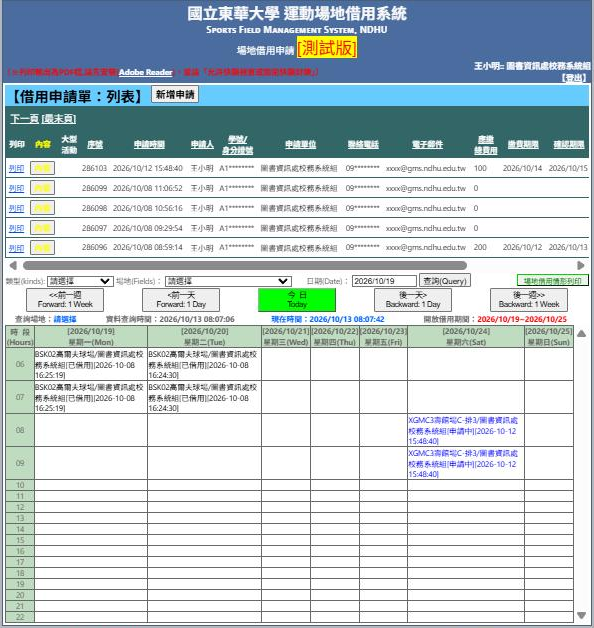
- 於申請單列表按「新增申請」
- 選擇場地類型、場地,按「查詢」
- 點選時段的「[申請]」按鈕
- 等待「申請」按鈕可按後,輸入驗證碼並按「申請」
- 確認時段、填寫借用原因
- 按「確定」送出申請單
- 回到列表,按「列印」列印申請單
※ 手冊截圖中的姓名、身分證號、電話、電子郵件均已遮蔽,畫面上方的「測試版」字樣為測試環境標示。
步驟 1 登入系統
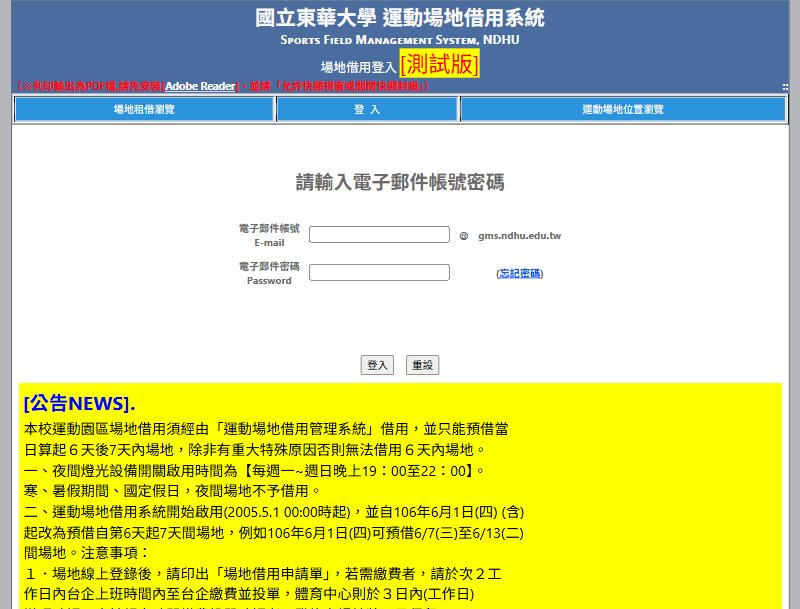
- 於「電子郵件帳號」輸入學校電子郵件 @ 前面的帳號(後面的 @gms.ndhu.edu.tw 不必輸入)。
- 於「電子郵件密碼」輸入密碼,按「登入」。
頁面下方黃色區塊為借用公告(開放時段、借用期限、繳費方式等),請先詳閱。
步驟 4 查詢可借用的時段
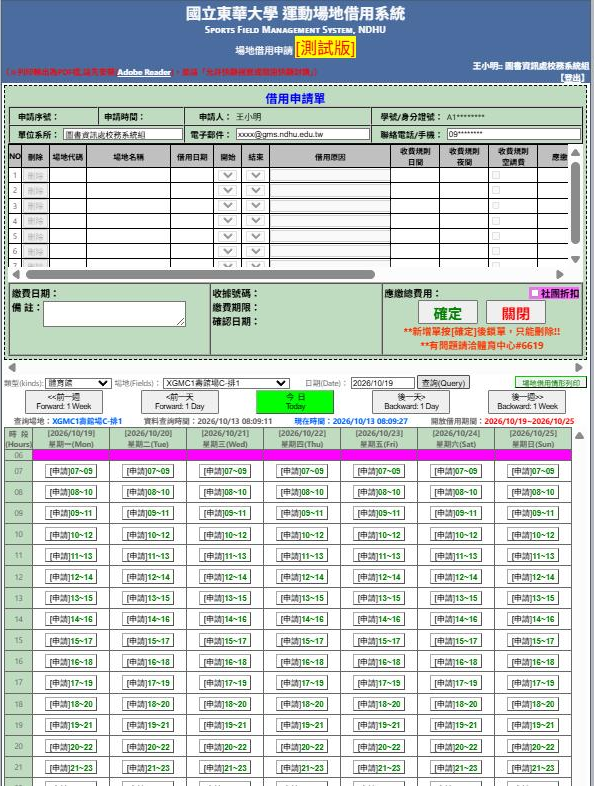
- 「類型(kinds)」選擇場地類型(例如:體育館)。
- 「場地(Fields)」選擇要借用的場地。
- 按「查詢(Query)」,下方時段表才會顯示可申請的「[申請]時段」按鈕。
- 可用「前一週/前一天/今日/後一天/後一週」切換顯示的日期。
- 只有「開放借用期間」(時段表右上方紅字)內的空白時段才會出現 [申請] 按鈕;已被借用的時段會顯示借用單位與狀態。
步驟 5 點選時段並輸入驗證碼
- 點選要借用的時段按鈕(例如「[申請]10~12」),會跳出驗證碼視窗。
- 視窗剛出現時,「申請」按鈕為灰色、無法點按,請等待按鈕變成可以點按的狀態。
- 於「請輸入驗證碼」欄位輸入圖片中的字元。
- 按鈕可按後,按「申請」。
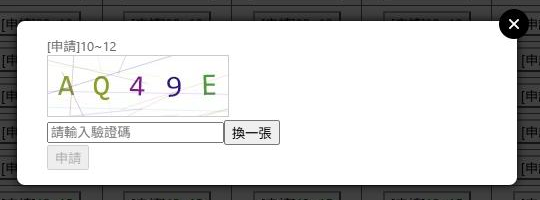
▲ 剛出現時:「申請」按鈕為灰色,請等待
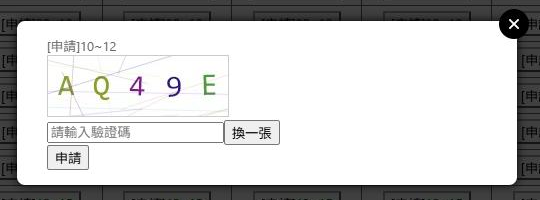
▲ 按鈕可按後:輸入驗證碼,按「申請」
看不清楚驗證碼可按「換一張」;換新圖後,「申請」按鈕同樣會先變灰色,需再次等待按鈕可按。
驗證碼輸入錯誤時,系統會顯示錯誤訊息並重新提供一張驗證碼,請重新輸入。
驗證碼輸入錯誤時,系統會顯示錯誤訊息並重新提供一張驗證碼,請重新輸入。
步驟 6 確認時段、填寫借用原因
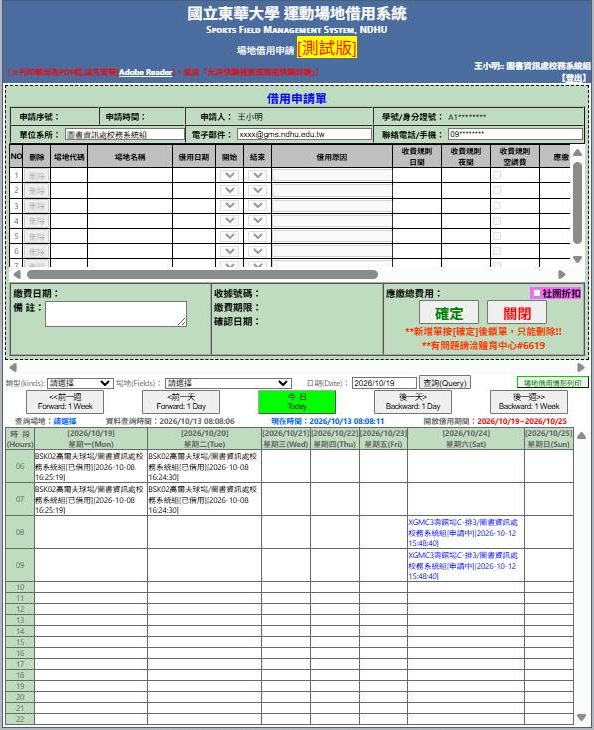
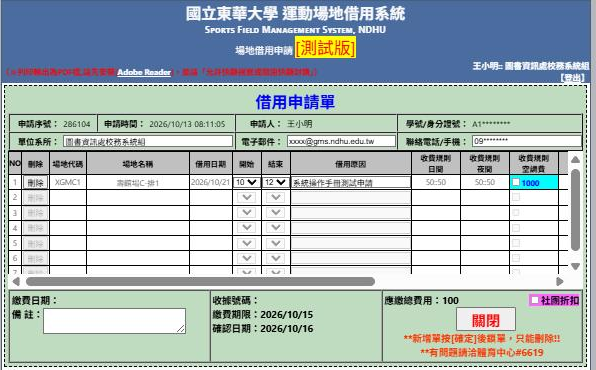
申請成功後,該時段會帶入申請單的明細列(場地代碼、場地名稱、借用日期、開始、結束、收費規則),右側顯示「應繳總費用」。
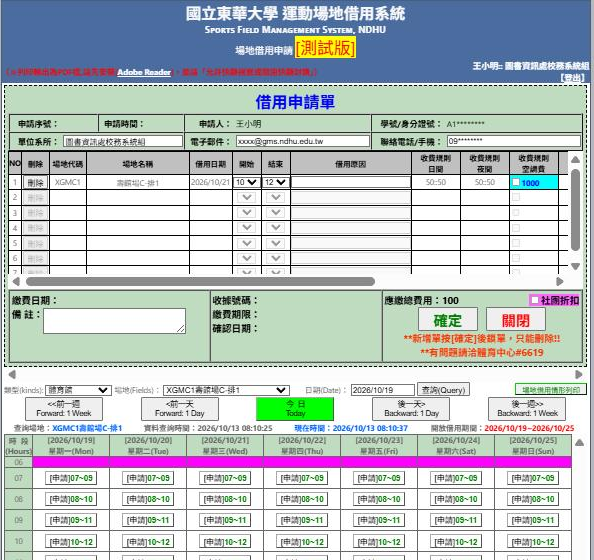
- 需要時可用「開始/結束」下拉選單調整時間。
- 於「借用原因」欄位填寫用途。
- 如需借用多個時段,重複步驟 4~5 加入;不要的明細列按該列的「刪除」。
- 有其他說明可填在下方「備註」。
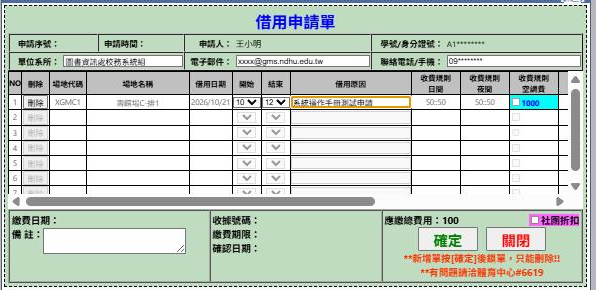
步驟 7 按「確定」送出申請單
確認內容無誤後按「確定」。送出成功後,申請單上方會出現「申請序號」與「申請時間」,並顯示「繳費期限」與「確認日期」,「確定」按鈕隨即消失。
新增的申請單按下「確定」後即鎖單,之後只能刪除、無法修改。送出前請再次確認場地、日期、時段與借用原因。
步驟 8 列印申請單
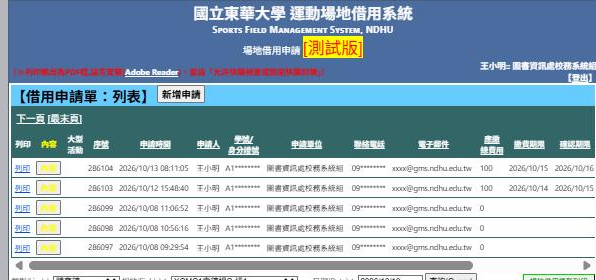
- 按申請單右下方的「關閉」回到申請單列表,剛送出的申請單會顯示在列表最上方。
- 按該筆左側的「列印」,系統會輸出 PDF 格式的「場地借用申請單」。
- 需繳費者,請依公告於「繳費期限」內完成繳費。
列印輸出為 PDF 檔,請先安裝 PDF 閱讀器(如 Adobe Reader),並允許瀏覽器開啟快顯視窗(或關閉快顯封鎖)。
步驟 8(續) 列印出的申請單
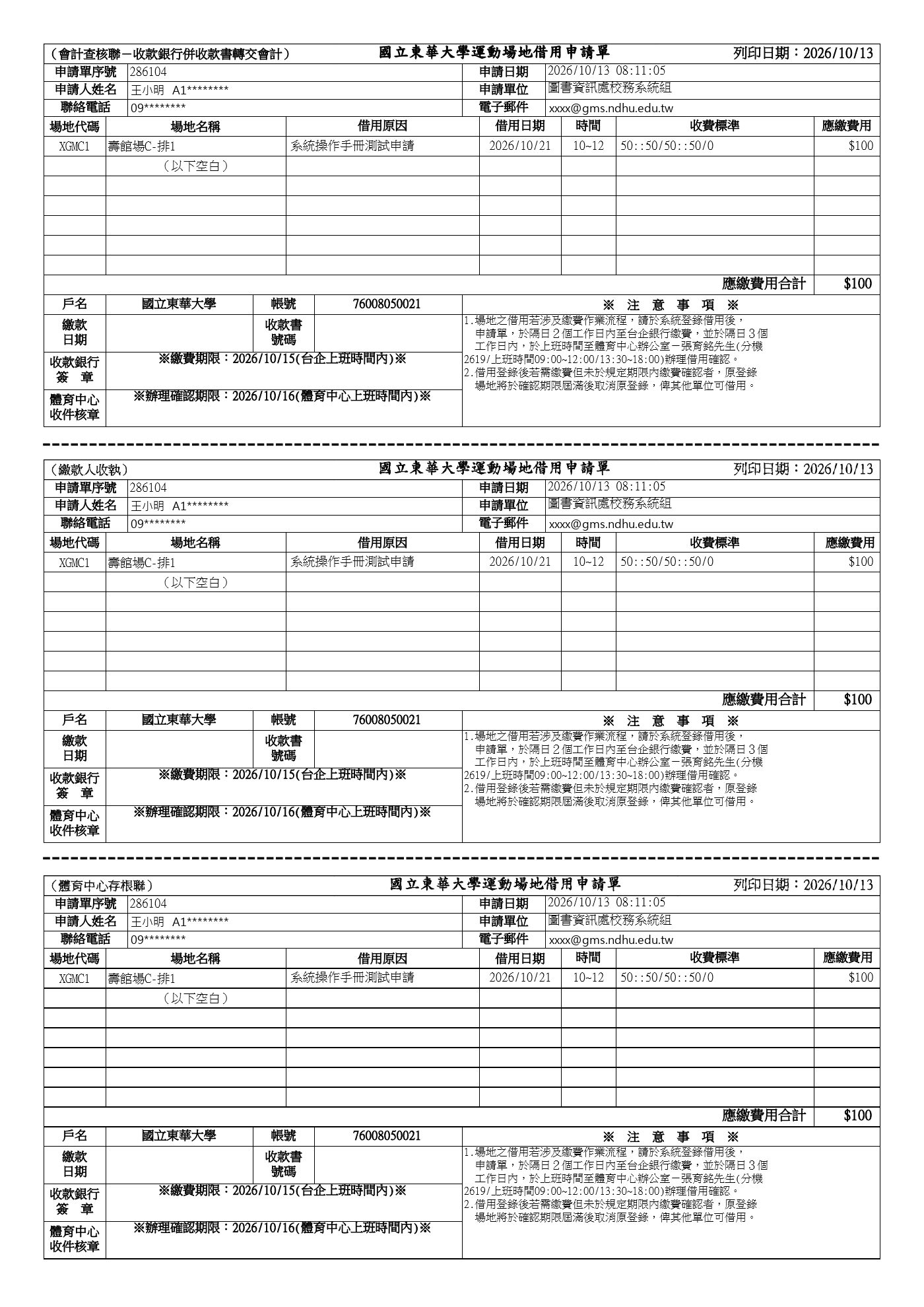
申請單為 A4 一頁,由上而下分為三聯:會計查核聯(收款銀行併收款書轉交會計)、繳款人收執、體育中心存根聯。內容包含申請單序號、申請人資料、借用場地與時段、應繳費用合計、匯款戶名與帳號,以及繳費期限與辦理確認期限。
請依申請單「注意事項」辦理:需繳費者,於登錄後隔日 2 個工作日內至台企銀行繳費;並於隔日 3 個工作日內,在上班時間至體育中心辦公室辦理借用確認。
需繳費但未於期限內完成繳費及確認者,原登錄場地將於確認期限屆滿後取消,開放其他單位借用。
需繳費但未於期限內完成繳費及確認者,原登錄場地將於確認期限屆滿後取消,開放其他單位借用。
如有問題請洽體育中心(分機 6619)